
🟩 Balance V9 : retraiter les balances analytiques sur Excel
Balance V9 aide les contrôleurs de gestion, cabinets de conseil et entreprises à contrôler, regrouper et retraiter les balances comptables et analytiques dans Excel PC.
👥 Destinataires et licence
- La licence Balance est destinée aux contrôleurs de gestion, aux cabinets de conseil et aux entreprises.
- Elle est attribuée à une seule entité juridique et permet la création de plusieurs dossiers, dans le périmètre prévu par la licence.
- Deux niveaux d’utilisation : Utilisateur et Manager.
🎯 Objectifs
- Contrôler et structurer les balances comptables et analytiques.
- Regrouper et homogénéiser les données de différentes balances.
- Intégrer les en-cours et effectuer les retraitements économiques nécessaires.
- Comparer les réalisations au budget et analyser les écarts mensuels et cumulés.
- Formaliser les écarts pour éclairer le pilotage et les décisions.
⚙️ Préalables techniques
- Vérifier les paramètres régionaux de Windows, notamment pour une utilisation en outre-mer ou à l’international.
- Format de date attendu : jj/mm/aa.
- Séparateur décimal attendu : la virgule.
- Vérifier la cohérence des formats des données importées avec ces paramètres.
Pour aller plus loin : tableaux de bord et suivi avec Report V9.
📑 Découverte de l’application Balance
📊 Feuilles de l’application
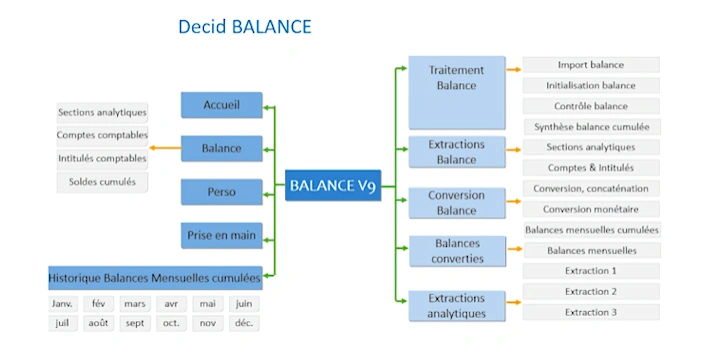
- Feuille 1 : importation, initialisation, contrôle de cohérence, synthèse et tri des critères de la balance.
- Feuille 2 : extraction des sections, des comptes et des intitulés de la balance.
- Feuille 3 : table de conversion et conversion manuelle ou automatique.
- Feuille 4 : présentation de la balance retraitée.
- Feuilles 5, 6 et 7 : extraction, filtrage et retraitement de la balance selon les critères sélectionnés.
💡 Conseils de prise en main
- Deux niveaux d’utilisation : accès Utilisateur et accès Manager.
- Commencer par la feuille « Prise en main », puis parcourir les autres feuilles pour découvrir l’organisation générale de l’application.
- Examiner les commandes et les liens d’accès direct du ruban personnalisé d’Excel.
- Découvrir les fonctionnalités du menu contextuel, accessible par un clic droit dans la feuille Balance.
- Utiliser la barre d’outils d’accès rapide spécifique, à positionner de préférence sous le ruban.
📂 Modules et données
- PRISE EN MAIN : présentation et paramétrage de l’application.
- PERSO : développement de tableaux et de graphiques en liaison avec DECID.
- BAL M1 à BAL M12 : importation, filtrage, calcul et stockage des balances mensuelles, simples ou concaténées.
- Rubriques : code analytique, compte, libellé du compte et soldes.
⚙️ Caractéristiques de Decid Balance
🧩 Caractéristiques
- Compatible Excel 2013, 2016 et 2019 (32 et 64 bits)
- Fichier unique, autonome, segmentable, consolidable et transmissible
- Windows 10 et 11 à jour requis
- Fonctionnement basé sur les macros Excel (menus, saisie, navigation, éditions)
🧱 Mise en œuvre
- Paramétrage des informations entreprise et des sections (DAS)
- Saisie et quantification des rubriques par thème
- Analyse de la synthèse graphique
- Définition des priorités et plan d’action
🧰 Traitement
📤 Export des balances
Mise en forme des balances extraites avec les rubriques :
Code Analytique | Compte | Libellé compte | Soldes
- Copier la balance dans la feuille du mois concerné
- Intégrer les éventuels encours
- Calculer le solde de la balance
💱 Conversion monétaire
Dans le cadre d’une consolidation ou concaténation de balances :
- Conversion possible dans différentes unités monétaires
- Application sur la balance initialement importée
⚠️ Conseils
ATTENTION :
Les encours intégrés doivent être retraités et retirés de la balance cumulée du mois suivant.
🔄 Import & contrôle
- Importer la balance du mois dans la feuille Balance
- Initialiser et contrôler la cohérence
- Afficher la synthèse
- Extraire sections analytiques et comptes
- Convertir économiquement via table de conversion
- Analyser, filtrer et sous-totaliser selon les DAS