
🟩 Budget V9 : budget analytique sur Excel
Budget V9 permet de construire un budget analytique sur Excel PC, de répartir les charges par domaine d’activité stratégique et de préparer les tableaux financiers prévisionnels.
👥 Destinataires et licence
- Application destinée aux contrôleurs de gestion, aux cabinets de conseil et aux entreprises.
- Licence attribuée à une seule entité juridique, permettant la création de plusieurs dossiers.
- Deux niveaux d’utilisation : Utilisateur et Manager.
🎯 Objectifs
- Formaliser et quantifier le budget analytique.
- Répartir les charges de structure et les charges communes par domaine d’activité stratégique (DAS).
- Structurer les prévisions pour faciliter le pilotage de l’entreprise.
⚙️ Paramètres régionaux
- Vérifier les paramètres régionaux de Windows, notamment pour une utilisation en outre-mer ou à l’international.
- Format des dates : jj/mm/aa.
- Séparateur décimal : virgule.
📂 Reprise de l’existant
- Renseigner le bilan et le compte de résultat de l’exercice précédent (N−1).
- Ventiler les en-cours par domaine d’activité stratégique.
📊 Tableaux prévisionnels
- Comptes de résultat par DAS.
- Bilan prévisionnel.
- Besoin en fonds de roulement (BFR).
- Plan de financement.
- Prévisions de trésorerie.
📈 Suivi et analyse des écarts
- Rapprocher les réalisations des prévisions budgétaires.
- Analyser les écarts mensuels et cumulés.
- Formaliser les écarts pour éclairer les décisions et orienter les actions correctives.
Pour aller plus loin : définition du plan analytique stratégique.
📑 Découverte de l’application Budget
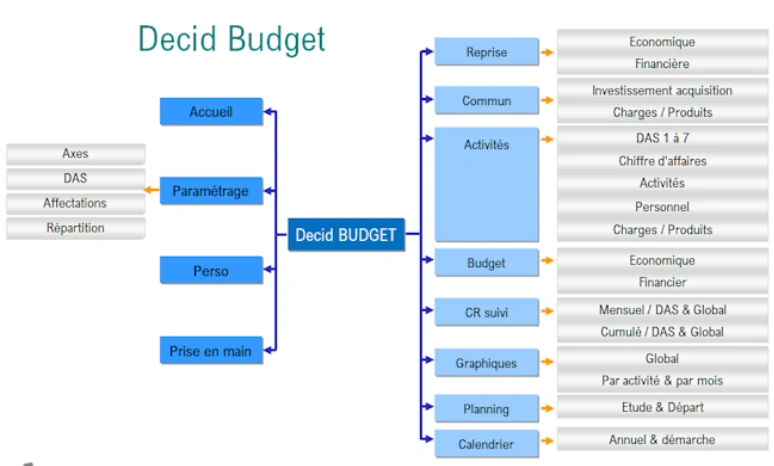
📊 Structure de l’application
- ACCUEIL : présentation et accès au paramétrage.
- PARAMÉTRAGE : définition des domaines d’activité stratégique (DAS), répartition des charges et des investissements.
- REPRISE : reprise du bilan, du compte de résultat et des engagements existants.
- COMMUN : ressources et charges communes aux activités.
- ACTIVITÉS 1 à 7 : produits et charges propres à chaque activité.
💼 Construction du budget
Volet économique :
- Investissements.
- Chiffre d’affaires.
- Approvisionnements et stocks.
- Charges de fonctionnement.
Volet financier :
- Compte de résultat prévisionnel.
- Bilan prévisionnel.
- Besoin en fonds de roulement (BFR).
- Plan de financement.
- TVA et prévisions de trésorerie.
📈 Pilotage et outils
- CR SUIVI : suivi du compte de résultat, mensuel et cumulé, par axe et par section.
- GRAPHIQUES : visualisation du BFR, de la trésorerie et des comptes de résultat annuels et mensuels.
- PLANNING : organisation des tâches et diagrammes de Gantt.
- CALENDRIER : exercice, jours fériés et suivi des dates.
- PERSO : tableaux et graphiques personnalisés.
💡 Conseils de prise en main
- Identifier les deux niveaux d’utilisation : Utilisateur et Manager.
- Commencer par la feuille « PRISE EN MAIN » pour découvrir la présentation et le paramétrage.
- Explorer les commandes du ruban personnalisé Excel.
- Découvrir les fonctionnalités du menu contextuel accessibles par un clic droit.
- Positionner de préférence la barre d’outils Accès rapide sous le ruban.
⚙️ Caractéristiques de DECID Budget
🧩 Caractéristiques techniques
- Compatibilité annoncée avec Excel 2013, 2016 et 2019 pour PC, en versions 32 et 64 bits.
- Fichier unique et autonome permettant de segmenter et de regrouper les données.
- Utilisation et transmission du fichier dans les limites prévues par la licence.
- Environnement Windows 10 ou 11, selon les conditions de compatibilité de la version utilisée.
- Macros Excel nécessaires au fonctionnement des menus, de la saisie, de la navigation et des éditions.
🧱 Mise en œuvre
- Définir l’axe d’analyse prioritaire.
- Paramétrer les informations de l’entreprise et les sections, notamment les domaines d’activité stratégique (DAS).
- Reprendre les données existantes : bilan et compte de résultat.
- Élaborer le budget des éléments communs et celui de chaque section.
- Préparer le tableau prévisionnel de suivi budgétaire.
🧰 Reprise de l’existant
📥 Reprise des informations
Compléter l’onglet « REPRISE » à partir des données de la liasse fiscale et des informations complémentaires nécessaires.
- Saisir les données du bilan dans la reprise financière.
- Contrôler les disponibilités calculées automatiquement par l’application à partir des données renseignées.
- Saisir les données du compte de résultat.
- Ventiler les données dans la reprise économique.
📊 Rubriques à renseigner
- Activité.
- Répartition des données.
- Clients et fournisseurs.
- Dettes et comptes de régularisation.
Ces données constituent la base de construction du budget, en intégrant les évolutions prévues jusqu’à la fin de l’exercice.
💡 Conseils de saisie
- Consulter le bouton « Info » pour connaître les modalités de reprise.
- Vérifier la cohérence des données saisies avec les documents d’origine.
- Contrôler la ventilation économique avant de poursuivre l’élaboration du budget.
🧭 Paramétrage
⚙️ Paramétrage initial
- Sélectionner le bouton « Paramétrage initial ».
- Choisir et renseigner les rubriques et les critères du projet.
Dans l’onglet « Paramétrage » :
- Définir les critères de chaque domaine d’activité stratégique (DAS) : TVA, nature de l’activité et délais de règlement.
- Renseigner les durées de stockage en nombre de jours.
- Préciser la TVA applicable aux charges et leur caractère fixe ou variable.
- Répartir les immobilisations, les charges, les produits et les éléments de groupe entre les DAS.
💡 Conseils de configuration
- Segmenter les DAS selon les critères analytiques, les particularités fiscales ou les types d’activité.
- Sélectionner le type d’activité adapté : industrie, commerce ou services.
- Explorer les commandes du ruban personnalisé Excel.
- Utiliser les fonctionnalités du menu contextuel accessibles par un clic droit, hors feuille « Accueil ».
- Positionner de préférence la barre d’outils Accès rapide sous le ruban.